Contents
TL;DR: Para reducir la latencia en tu estudio casero, baja el tamaño del buffer en tu DAW (empieza en 128 samples para grabar, 512+ para mezclar), usa una interfaz de audio de baja latencia con drivers dedicados y activa el monitoreo directo. La mayoría de los problemas de latencia al grabar se reducen a tres factores: tamaño del buffer, calidad del driver y carga de CPU.
Qué Causa Realmente la Latencia al Grabar
La latencia es el tiempo de ida y vuelta entre que el audio entra a tu interfaz y se reproduce por tus auriculares o monitores. Los principales culpables son los buffers grandes, los drivers de audio genéricos del sistema operativo y una CPU sobrecargada por plugins. Soluciona esos tres puntos en orden y eliminarás la mayoría de los problemas de latencia.
 Photo: Little Visuals via Pexels
Tu interfaz de audio convierte la señal analógica a digital, se la entrega a la CPU, que la procesa en tu DAW, y luego se la devuelve a la interfaz para convertirla de nuevo a analógico. Cada paso añade tiempo. El buffer es un bloque de samples que tu CPU procesa de una sola vez: buffers más grandes significan mayor estabilidad pero más retardo. Buffers más pequeños significan menos retardo pero mayor carga en la CPU.
Una latencia de ida y vuelta por debajo de 10ms es generalmente imperceptible mientras tocas. Por encima de 23ms, la mayoría de los músicos la notan. Por encima de 30ms, se convierte en un problema real: tu ejecución se siente desconectada de lo que escuchas.
Configura Correctamente el Tamaño del Buffer
Baja a 64 o 128 samples cuando grabes instrumentos en vivo o voces. Sube de nuevo a 512 o 1024 cuando mezcles con cadenas de plugins pesadas. Ese único ajuste resuelve el 80% de las quejas por latencia.
 Photo: Egor Komarov via Pexels
La mayoría de los DAWs muestran la latencia de ida y vuelta en milisegundos junto al ajuste del buffer — fíjate en ese número, no en la cantidad de samples. A 44.1kHz:
| Tamaño del Buffer | Latencia Aprox. | Uso Recomendado |
|---|---|---|
| 32 samples | ~1.5ms | Ultra-bajo, exige mucho a la CPU |
| 64 samples | ~3ms | Grabación en vivo, plugins mínimos |
| 128 samples | ~6ms | Grabación estándar |
| 256 samples | ~12ms | Mezcla ligera o CPUs más lentas |
| 512 samples | ~23ms | Mezcla, sin entrada en vivo |
| 1024 samples | ~46ms | Carga pesada de plugins, solo mezcla |
Cambia el tamaño del buffer al inicio de cada sesión según lo que vayas a hacer — tarda cinco segundos y evita una frustración interminable.
Usa el Driver de Audio Correcto
En Windows, ASIO es innegociable. Los drivers de audio genéricos de Windows añaden entre 50 y 150ms de latencia independientemente del tamaño del buffer. Mac Core Audio está integrado y funciona bien. Si usas Windows sin una interfaz que incluya drivers ASIO, instala ASIO4ALL como solución provisional.
 Photo: cottonbro studio via Pexels
ASIO (Audio Stream Input/Output) bypasea la capa de audio nativa de Windows y se comunica directamente con tu hardware. La diferencia de latencia entre WDM/DirectSound y ASIO es enorme — a menudo la diferencia entre 6ms y 80ms con el mismo tamaño de buffer.
Los usuarios de Mac con Core Audio generalmente no tienen problemas de drivers. Los usuarios de Linux deben considerar JACK o PipeWire con un kernel de baja latencia.
Lista de verificación de drivers:
- Windows: driver ASIO del fabricante de tu interfaz (no ASIO4ALL si tienes una interfaz real)
- Mac: Core Audio (integrado), no se requiere acción
- Todas las plataformas: mantén actualizado el firmware y los drivers de la interfaz
Elige una Interfaz Diseñada para Baja Latencia
Las interfaces económicas que usan audio USB class-compliant suelen funcionar aceptablemente, pero las interfaces con chips DSP dedicados y drivers ASIO propios logran consistentemente una latencia de ida y vuelta más baja — típicamente 2–6ms frente a 10–20ms en hardware class-compliant al mismo tamaño de buffer.
 Photo: Nino Keller via Pexels
La interfaz en sí importa. Las especificaciones de latencia de ida y vuelta publicadas por los fabricantes cuentan parte de la historia, pero el rendimiento en el mundo real depende de:
- Calidad del driver — los drivers ASIO propietarios superan a los drivers genéricos
- DSP integrado — algunas interfaces gestionan el monitoreo y los efectos completamente en hardware, sin pasar por la CPU
- USB vs Thunderbolt — las interfaces Thunderbolt generalmente logran menor latencia, aunque la brecha se ha reducido con las implementaciones modernas de audio USB
Interfaces Recomendadas por Presupuesto
| Producto | Precio | Conexión | RTL (típica) | Ideal Para |
|---|---|---|---|---|
| Focusrite Scarlett Solo (4th Gen) | ~$120 | USB-C | ~6ms | Principiantes, grabación individual |
| Focusrite Scarlett 2i2 (4th Gen) | ~$180 | USB-C | ~6ms | La mayoría de estudios caseros |
| Universal Audio Volt 276 | ~$200 | USB-C | ~4ms | Carácter de preamplificador vintage |
| SSL 2+ | ~$230 | USB-C | ~4ms | Preamplificadores profesionales sin gastar mucho |
| RME Babyface Pro FS | ~$800 | USB | ~1.5ms | La menor latencia disponible, uso profesional |
Para la mayoría de los estudios caseros, cualquier Focusrite Scarlett de última generación ofrece el equilibrio ideal entre precio y rendimiento. Si la latencia ultra-baja es tu prioridad principal y el presupuesto lo permite, el hardware RME lidera consistentemente en los benchmarks de latencia de ida y vuelta — el Babyface Pro FS alcanza menos de 2ms de RTL según las especificaciones del fabricante.
Activa el Monitoreo Directo
El monitoreo directo enruta tu señal de entrada directamente a través del hardware de la interfaz, sin pasar por el ordenador en absoluto. Te escuchas con latencia cero perceptible mientras el DAW sigue grabando. Actívalo al grabar; desactívalo cuando necesites escuchar la señal procesada a través de plugins.
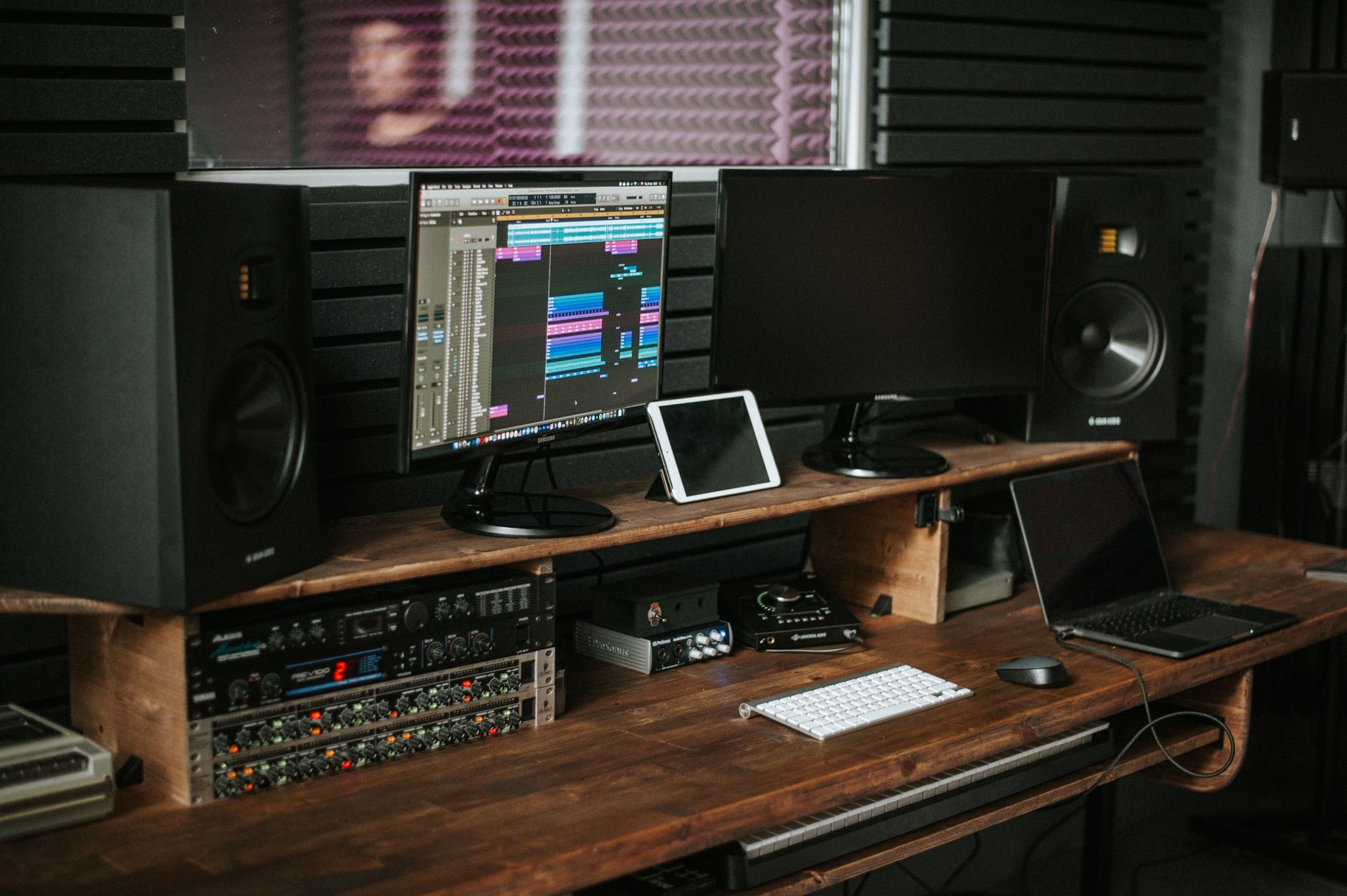 Photo: John Taran via Pexels
La mayoría de las interfaces tienen un interruptor o perilla de monitoreo directo en el panel frontal. En tu DAW, silencia el monitor de entrada en la pista armada para grabar (o desactiva el monitoreo de software en las preferencias) para evitar escuchar dos señales simultáneamente: la señal directa del hardware y la señal retardada del software.
La desventaja: el monitoreo directo significa que te escuchas en seco (sin reverb, compresión ni EQ del DAW). Si un vocalista necesita reverb en su mezcla de auriculares para poder actuar bien, necesitarás:
- Una interfaz con efectos DSP integrados (el modo “Air” de Focusrite, el Unison de Universal Audio)
- Una unidad de reverb hardware en la cadena de auriculares
- Una interfaz con software de mezcla integrado (la mayoría de las de gama media en adelante)
Reduce la Carga de CPU Durante la Grabación
Congela o bypasea los plugins que consumen mucha CPU en las pistas que no estás grabando activamente. Una sesión con 20 instancias de reverb activas te obligará a subir el buffer te guste o no. Mantén el número de plugins bajo durante las sesiones de grabación.
Una carga alta de plugins te obliga a usar un buffer más grande para evitar cortes y chasquidos, lo que directamente aumenta la latencia. Pasos prácticos:
- Congela las pistas — la mayoría de los DAWs permiten renderizar una pista a audio de forma temporal, liberando su carga de CPU
- Desactiva los plugins de inserción en las pistas inactivas
- Usa plugins de monitoreo de baja latencia — algunos EQ y compresores tienen modos explícitos de “baja latencia” o “cero latencia”
- Vigila el medidor de CPU — intenta mantenerte por debajo del 70% durante la grabación; deja margen de maniobra
- Cierra las aplicaciones en segundo plano — los navegadores, especialmente con pestañas abiertas, compiten por CPU y RAM
Sample Rate y CPU
Las frecuencias de muestreo más altas (96kHz, 192kHz) requieren más procesamiento de CPU por segundo. Grabar a 44.1kHz o 48kHz mantiene la demanda de CPU más baja y te permite usar buffers más pequeños sin cortes. Para la mayoría de los propósitos de grabación, 48kHz es el estándar profesional — 96kHz no mejora la calidad de grabación lo suficiente como para justificar el doble del costo de CPU durante las sesiones de grabación.
Revisa tu Cadena USB y Thunderbolt
El ancho de banda USB compartido provoca picos de latencia intermitentes que parecen aleatorios pero no lo son. Mantén tu interfaz de audio en un puerto de controlador USB dedicado — no a través de un hub, y sin compartir controlador con dispositivos de alto ancho de banda como discos externos o webcams.
En Mac, puedes comprobar qué dispositivos USB comparten un controlador en Información del Sistema → USB. En Windows, el Administrador de dispositivos muestra los controladores de host USB. Mueve tu interfaz a un puerto de un controlador diferente al de otros periféricos de alta demanda.
Lista de verificación rápida:
- Interfaz conectada directamente al ordenador, no a un hub
- Ningún otro dispositivo de alto ancho de banda en el mismo controlador USB
- El cable es el suministrado por el fabricante o un cable corto de alta calidad (menos de 2m)
- La configuración de energía del ordenador en “Alto rendimiento” (Windows) — los modos de ahorro de energía limitan el USB y la CPU
→ Ver También
- Best Audio Interfaces: The Complete Buyer’s Guide (2026)
- Best Audio Interface for Beginners (2026)
- Best Audio Interface Under $100
Preguntas Frecuentes
¿Cómo reduzco la latencia al grabar voces? Activa el monitoreo directo en tu interfaz de audio para que la señal bypasee el ordenador por completo. Ajusta el buffer de tu DAW a 128 samples y desactiva el monitoreo de entrada por software en la pista armada para grabar. Te escucharás al instante a través del hardware de la interfaz mientras el DAW captura la señal para la reproducción.
¿Qué tamaño de buffer debo usar para reducir la latencia? 64–128 samples para grabar instrumentos en vivo y voces; 512–1024 samples para sesiones de mezcla con cargas pesadas de plugins. A 48kHz, 128 samples produce aproximadamente 6ms de latencia de ida y vuelta — por debajo del umbral que la mayoría de los músicos notan. Súbelo de nuevo después de grabar para evitar cortes durante la mezcla.
¿Una mejor interfaz de audio reduce la latencia? Sí, de forma significativa. Las interfaces con drivers ASIO propios y DSP integrado — como el RME Babyface Pro FS o la serie Universal Audio Apollo — logran una latencia de ida y vuelta más baja que el hardware económico class-compliant al mismo tamaño de buffer. Los datos de pruebas publicados en sitios como Gearslutz y SoundOnSound muestran consistentemente que RME logra menos de 2ms de RTL donde interfaces USB comparables se sitúan entre 6 y 10ms.
¿Por qué tengo latencia alta incluso con un buffer pequeño? La causa más común es el driver incorrecto — en Windows, verifica que estás usando ASIO y no WDM o DirectSound en las preferencias de audio de tu DAW. Segunda causa: sobrecarga de CPU. Revisa el medidor de CPU de tu DAW; si está cerca del límite, congela pistas o aumenta el tamaño del buffer. Tercera: contención de ancho de banda USB — mueve tu interfaz de un hub compartido a un puerto directo.
¿El sample rate afecta la latencia? Sí, pero no de la manera que la mayoría espera. Las frecuencias de muestreo más altas (96kHz vs 48kHz) no añaden latencia directamente, pero duplican la carga de procesamiento de la CPU, lo que te obliga a usar buffers más grandes para evitar cortes — y buffers más grandes significan más latencia. Para grabación de baja latencia, 48kHz es el punto óptimo práctico.
¿Puede el software solo solucionar la latencia, o necesito hardware nuevo? El tamaño del buffer, la elección del driver y la gestión de la CPU resuelven la mayoría de los problemas de latencia sin gastar nada. Dicho esto, si usas una interfaz USB class-compliant sin soporte para drivers ASIO, o una CPU con poca potencia que tiene problemas incluso con buffers de 256 samples, el hardware es la solución correcta. Empieza con las optimizaciones de software — no cuestan nada y a menudo resuelven el problema por completo.
Metodología editorial: Las evaluaciones se basan en especificaciones del fabricante, reseñas publicadas de usuarios e investigación editorial. Las pruebas prácticas presenciales se indican explícitamente cuando se realizaron. Las clasificaciones reflejan nuestro criterio editorial y no están influenciadas por las tasas de comisión de afiliados. Política editorial completa · Divulgación de afiliados